Test de vitesse Internet
Mesurez votre vitesse Internet et découvrez vos vitesses maximales actuelles de téléchargement et de téléversement.

Pour les résultats les plus précis
Le test de vitesse mesure les vitesses de téléchargement et de téléversement, le ping et la gigue.
 En voir plusEn voir plus / En voir moins
 Généralement, les appareils Wi-Fi, surtout s'ils sont situés plus loin du modem, ont tendance à être plus lents que les appareils filaires. Les performances varient également d'un appareil à l'autre.
- Utilisez un navigateur de confiance, comme Google Chrome.
- Avant de commencer, débranchez les autres appareils dans la mesure du possible, et fermez toute autre application.
- Déconnectez-vous de tout réseau privé virtuel (VPN). Ils ont un effet négatif sur les vitesses.
- Tenez-vous près du modem quand vous vérifiez sa vitesse afin de réduire les interférences provenant d’autres appareils électroniques.
- Connectez votre appareil au moyen d’une connexion Ethernet filaire pour obtenir les meilleurs résultats.

Comment interpréter les résultats
Les résultats sont une indication de la performance de la connexion Internet entre votre appareil et le serveur du test de vitesse.
En voir plus

Ping
La rapidité avec laquelle votre appareil obtient une réponse après avoir envoyé une requête. Mesuré en millisecondes (ms).

Gigue (jitter)
Les variations du ping au fil du temps. Une gigue élevée peut entraîner une mise en mémoire tampon et autres perturbations. Mesuré en millisecondes (ms).

Téléchargement
Vitesse à laquelle les données sont transférées d'un serveur Internet à votre appareil. Mesuré en mégabits par seconde (Mbit/s).

Téléversement
La vitesse à laquelle vous envoyez des données de votre appareil vers l'Internet, comme le téléchargement de fichiers ou les appels vidéo. Mesuré en mégabits par seconde (Mbit/s).
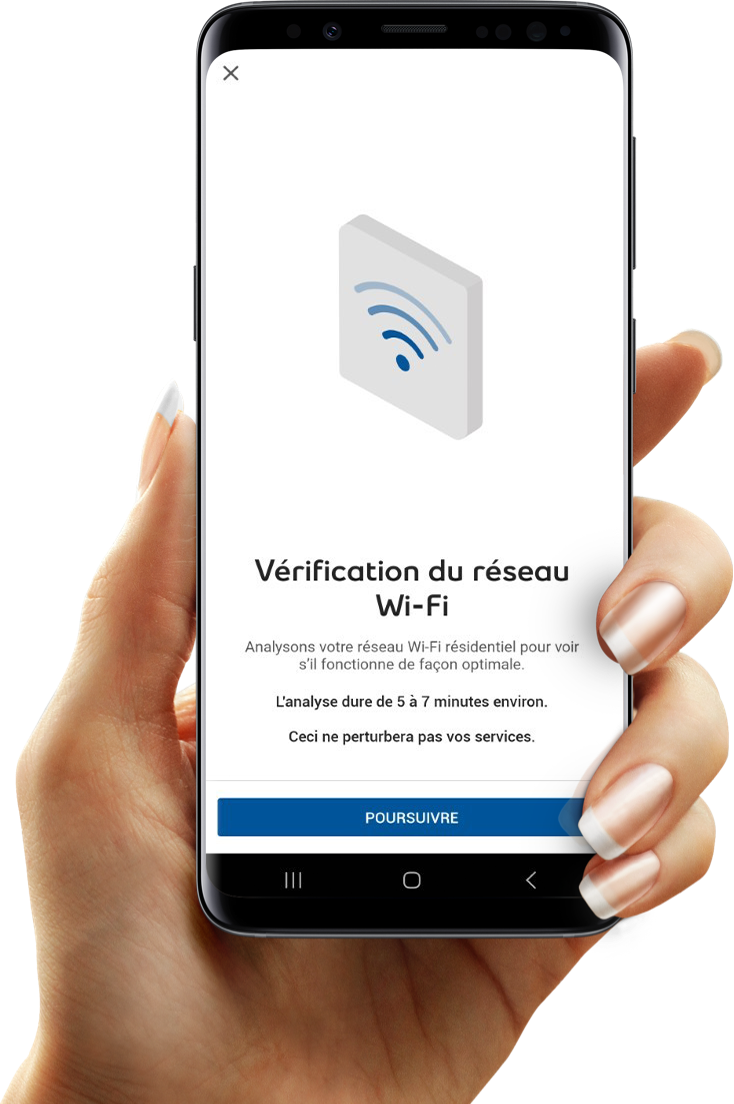
Outil de vérification du réseau Wi-Fi
Examinez votre réseau Wi-Fi et obtenez des recommandations personnalisées pour optimiser les performances de vos appareils. La plupart des problèmes sont réglés en moins de cinq minutes.

Vous n'arrivez pas à le scanner? Lancez ou téléchargez l'application MonBell, sélectionnez Soutien dans le coin inférieur droit de l'écran, puis Vérification du réseau Wi-Fi.
Soutien vidéo
Regardez nos dernières vidéos de soutien
FAQ
Pour obtenir les résultats les plus précis, comment dois-je lancer le test de vitesse Internet?
Le test de vitesse mesure la vitesse de téléchargement, la vitesse de téléversement, le ping (latence) et la gigue.
Pour obtenir les résultats les plus fiables :
- Utilisez un navigateur à jour comme Google Chrome, Microsoft Edge ou Safari.
- Déconnectez les autres appareils et fermez les applications en arrière-plan pour éviter le partage de bande passante.
- Désactivez tout VPN avant le test, car un VPN peut réduire la vitesse et augmenter la latence.
- Effectuez le test près de votre modem Bell pour limiter les effets de la distance et de l'interférence.
- Pour obtenir la meilleure précision, utilisez une connexion filaire Ethernet plutôt que le Wi-Fi.
Lancez le test à partir de la page officielle du test de vitesse Internet de Bell.
Pourquoi le résultat de mon test de vitesse est-il inférieur à la vitesse de mon forfait Internet?
Lorsque vous vous abonnez à un forfait comme Fibe 500, la vitesse annoncée représente la vitesse maximale du forfait dans des conditions optimales. Le résultat obtenu sur un appareil peut être plus bas, car il reflète la performance de la connexion entre cet appareil et le serveur de test.
Le test de vitesse de Bell mesure la vitesse de la connexion utilisée par votre appareil au moment du test.
Votre appareil peut afficher une vitesse plus basse en raison de :
- L'interférence Wi-Fi
- La distance par rapport au modem
- Le nombre d'appareils connectés
- L'utilisation d'un VPN ou d'applications en arrière-plan
- Les limites de l'appareil lui-même
Pour isoler le problème, refaites le test près du modem ou avec une connexion filaire Ethernet.
Pourquoi certains appareils obtiennent-ils des vitesses plus basses?
Différents appareils peuvent afficher des vitesses différentes parce que la bande passante Internet est partagée entre eux.
Si vous avez un forfait de 500 Mbit/s et 5 appareils actifs, chaque appareil peut obtenir une portion différente de la bande passante selon l'utilisation.
- Plus il y a d'appareils connectés, plus la bande passante est partagée.
- Les usages intensifs comme la diffusion 4K, le jeu en ligne ou les gros téléchargements peuvent ralentir les autres appareils.
Consultez la page de soutien Internet de Bell pour obtenir des conseils sur la gestion des appareils connectés.
Pourquoi le Wi-Fi est-il lent sur certains appareils?
La vitesse que vous obtenez sur un appareil précis peut être limitée par le matériel de l'appareil et la qualité de sa connexion. Les anciens ordinateurs, téléphones ou tablettes ne prennent pas toujours en charge les vitesses les plus élevées des forfaits Internet récents.
De plus, la qualité du signal Wi-Fi joue un rôle important. Si le signal est faible en raison de la distance par rapport au modem, des murs, des meubles, de l'interférence ou d'anciennes normes Wi-Fi, la vitesse peut être beaucoup plus basse.
Consultez la page de soutien Internet de Bell pour obtenir plus de conseils sur l'amélioration de la performance Wi-Fi.
Comment améliorer la vitesse Internet sur chaque appareil?
Pour améliorer la vitesse :
- Utilisez une connexion Internet filaire pour les appareils importants, comme les consoles de jeux ou les ordinateurs de travail.
- Utilisez des capsules Wi-Fi pour étendre la couverture du signal dans votre maison.
- Fermez les applications inutilisées et redémarrez l'appareil si la connexion semble lente.
- Envisagez de passer à un forfait Internet Bell plus rapide si plusieurs appareils utilisent beaucoup de bande passante en même temps.
En savoir plus sur les capsules Wi-Fi Partout chez vous de Bell.
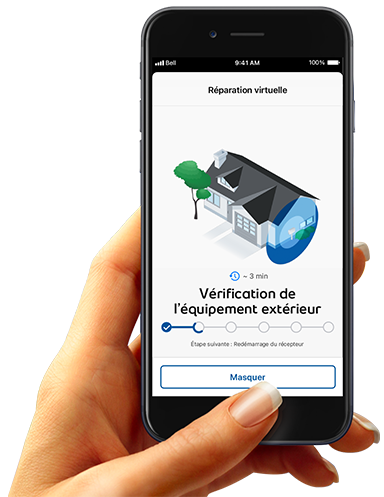
Qu'est-ce que l'outil de réparation virtuelle et comment l'utiliser?
- Internet résidentiel
- Télé Fibe
- Téléphonie résidentielle
Étapes :
- Ouvrez l'application MonBell.
- Connectez-vous.
- Touchez Soutien (en bas à droite).
- Sélectionnez Réparation virtuelle et suivez les étapes.
L'outil peut :
- Vérifier les pannes dans votre secteur
- Vérifier l'équipement et le réseau de Bell à l'extérieur de votre domicile
- Redémarrer votre modem ou votre récepteur au besoin
- Optimiser les paramètres de vos services
- Planifier une visite d'un technicien si nécessaire
Vous pouvez accéder à l'outil en tout temps à m.bell.ca/virtualrepair.
Comment obtenir la meilleure couverture Wi-Fi dans ma maison?
Pour améliorer la couverture Wi-Fi dans votre maison :
- Placez votre modem Bell dans un endroit central, ouvert et dégagé.
- Évitez de le cacher dans une armoire ou derrière un gros meuble.
- Gardez-le loin des appareils qui peuvent causer de l'interférence, comme les fours à micro-ondes.
Bell recommande aussi d'utiliser l'outil de vérification du réseau Wi-Fi dans l'application MonBell pour optimiser l'emplacement du signal.
Qu'est-ce qui peut affaiblir mon signal Wi-Fi?
Plusieurs facteurs peuvent affaiblir votre signal Wi-Fi :
- Murs en béton ou surfaces en brique
- Gros meubles ou appareils électroménagers
- Appareils électroniques comme les fours à micro-ondes
- Interférence provenant d'autres réseaux Wi-Fi à proximité, par exemple dans les condos ou les appartements
- Bande Wi-Fi utilisée et distance par rapport au modem
Découvrez les capsules Wi-Fi et comment vous en servir.
Mon Wi-Fi n'atteint pas toutes les pièces. Que puis-je faire?
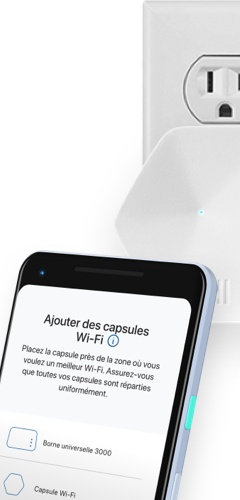
Installez des capsules Wi-Fi pour étendre votre réseau. Elles créent un réseau Wi-Fi maillé afin d'améliorer la couverture dans les zones où le signal est faible.
- Branchez-les dans une prise murale près des zones où le signal commence à faiblir, mais là où la connexion au modem ou à une autre capsule reste forte.
- Étendez la couverture plus facilement entre les étages et les pièces.
Les capsules Wi-Fi de Bell peuvent être ajoutées à la plupart des forfaits moyennant des frais mensuels supplémentaires.
Autres ressources
Comment optimiser et augmenter votre vitesse Internet
Outil de réparation virtuelle
Détectez et réglez tout problème avec Bell Internet Fibe, simplement et rapidement, sans faire appel à un agent.

Capsules Wi-Fi
Améliorez la couverture partout chez vous grâce aux capsules Wi-Fi.


Forum communautaire de Bell
Obtenez encore plus de soutien dans notre forum en parcourant les sujets abordés ou en posant des questions.
 Joignez-vous à la conversation en scannant le code QR.